Domain burl.de kaufen?
Wir ziehen mit dem Projekt
burl.de um.
Sind Sie am Kauf der Domain
burl.de interessiert?
domain@kv-gmbh.de · 0541-91531010
Domain burl.de kaufen?
Ist eine Wartung für den Epson XP 225 Drucker erforderlich?
Ja, eine regelmäßige Wartung für den Epson XP 225 Drucker ist empfehlenswert, um eine optimale Leistung und Druckqualität sicherzustellen. Dies kann das Reinigen der Druckköpfe, das Austauschen von Verbrauchsmaterialien wie Tintenpatronen und das Entfernen von Papierstaus umfassen. Eine regelmäßige Wartung kann auch dazu beitragen, die Lebensdauer des Druckers zu verlängern. **
Was bedeutet die Fehlermeldung "Wartung Fehler 50" beim LaserJet 4 Drucker?
Die Fehlermeldung "Wartung Fehler 50" beim LaserJet 4 Drucker bedeutet, dass ein Problem mit der Wartungseinheit aufgetreten ist. Dies kann auf eine Verstopfung oder einen Defekt in der Einheit hinweisen. Es wird empfohlen, den Drucker zu überprüfen und gegebenenfalls die Wartungseinheit zu reinigen oder auszutauschen. **
Ähnliche Suchbegriffe für Drucker-Wartung
Top-Angebote
Produkte zum Begriff Drucker-Wartung:
-
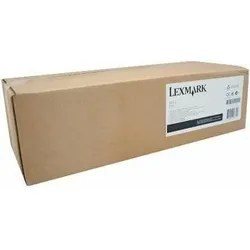
Lexmark (230 V) Wartung der Druckerfixiereinheit, Drucker ZubehörDas Fixierer-Wartungskit umfasst die Fixierstation, Umlenkeinheit, Übertragungsrolle, Einzugsrollen und weitere Ersatzteile. Die Installation des Kits wird nach jeweils 200.000 Seiten empfohlen (bei durchschnittlich 3 Seiten pro Auftrag und ca. 5 % Deckung).292,53 €*Versand: 0,00 €Sichere Weiterleitung zum Anbieter
-
Donner, Jochen: E-MTB: Wartung, Pflege & ReparaturE-MTB: Wartung, Pflege & Reparatur , Sitzposition, Motor, Schaltung, Bremsen, Federung, Laufräder , Befestigungs- & Spanngurte > Transportsysteme , Auflage: Nachdruck, Erscheinungsjahr: 20180319, Produktform: Kartoniert, Autoren: Donner, Jochen~Simon, Daniel, Auflage/Ausgabe: Nachdruck, Seitenzahl/Blattzahl: 143, Abbildungen: 200 farbige Fotos, Keyword: elektrofahrrad; e mountainbike; e mtb; e bike mountainbike; e bike mtb; elektrorad; mtb e bike; elektrovelo; mountain e bike; e mountain bike, Fachschema: E-Bike - Pedelec~Fahrrad / Mountain-Bike~Mountain-Bike~Fahrrad - Rad~Velociped~Fahrzeug - Fahrzeugbau - Fahrzeugtechnik, Fachkategorie: Fahrräder und nicht-motorisierte Verkehrsmittel: Ratgeber, Sachbuch (Wartung)~Radfahren: Allgemein und Touring~Motorsport, Radsport, Vehikelsport, Thema: Orientieren, Warengruppe: HC/Fahrrad, Fachkategorie: Wartung und Instandhaltung von Fahrzeugen und Handbuch, Thema: Verstehen, Text Sprache: ger, UNSPSC: 49019900, Warenverzeichnis für die Außenhandelsstatistik: 49019900, Verlag: Delius Klasing Vlg GmbH, Verlag: Delius Klasing Vlg GmbH, Verlag: Delius Klasing, Länge: 241, Breite: 166, Höhe: 12, Gewicht: 415, Produktform: Kartoniert, Genre: Sachbuch/Ratgeber, Genre: Sachbuch/Ratgeber, Herkunftsland: SLOWAKEI (SK), Katalog: deutschsprachige Titel, Katalog: Gesamtkatalog, Katalog: Kennzeichnung von Titeln mit einer Relevanz > 30, Katalog: Lagerartikel, Book on Demand, ausgew. Medienartikel, Relevanz: 0025, Tendenz: -1, Unterkatalog: AK, Unterkatalog: Bücher, Unterkatalog: Hardcover, Unterkatalog: Lagerartikel, WolkenId: 176062622,90 €*Versand: 0,00 €Sichere Weiterleitung zum Anbieter
-
Fujifilm Instax Link Wide (Laser, Farbe), Drucker, GrauDer instax Link Wide Printer lässt die Herzen aller instax-Fans höher schlagen. Dank zahlreicher, spannender Features ist purer Sofortbildspass geboten. Darüber hinaus bietet der instax Link Wide Printer den Nutzern die Möglichkeit, zwischen dem klassischen Sofortbildlook "instax-Natural" (Vintage-Qualität) und dem "instax-Rich-Modus" (schärfere und farbintensivere Bildqualität) zu wählen. Das instax Wide Format mit 62 x 99 mm im Querformat bietet besonders viel Raum für deine Motive und besticht in Farbe, Monochrome oder als Black Frame. Sie eignen sich besonders gut für Familienfeiern, Partys oder besondere Momente mit deinen Freunden. Mit zehn Sofortbildern pro Filmpack bist du perfekt ausgestattet. Du willst die schärfsten Aufnahmen deiner Fujifilm X-S10 als instax Sofortbild ausdrucken? Kein Problem. Nutze die Drahtlosverbindung zum instax Link Wide Printer und halte deine schönsten Erinnerungen kurze Zeit später in deinen Händen.157,07 €*Versand: 0,00 €Sichere Weiterleitung zum Anbieter


-
Warum zeigt mein Drucker HP 6970 bei der Wartung ständig Papierstau an?
Es gibt mehrere mögliche Gründe, warum Ihr Drucker HP 6970 ständig Papierstau anzeigt. Es könnte sein, dass das Papier nicht richtig in den Papiereinzug eingelegt ist oder dass es zu dick oder zu dünn für den Drucker ist. Es könnte auch sein, dass sich Fremdkörper oder Papierreste im Drucker befinden, die den Papierstau verursachen. Es könnte auch ein Problem mit den Rollen oder Sensoren im Drucker geben, die den Papierstau verursachen. Es könnte hilfreich sein, den Drucker gründlich zu reinigen und sicherzustellen, dass das Papier richtig eingelegt ist, um das Problem zu beheben. Wenn das Problem weiterhin besteht, könnte es ratsam sein, den technischen Support von HP zu kontaktieren. **
-
Was bedeutet die Meldung "Wartung erforderlich" bei einem Epson Stylus Drucker vom Typ DX4400?
Die Meldung "Wartung erforderlich" bei einem Epson Stylus DX4400 Drucker bedeutet, dass der Drucker gewartet werden muss. Dies kann bedeuten, dass bestimmte Teile des Druckers gereinigt oder ausgetauscht werden müssen, um eine optimale Druckqualität und Leistung sicherzustellen. Es wird empfohlen, die Anweisungen in der Bedienungsanleitung des Druckers zu befolgen oder den Epson Kundendienst zu kontaktieren, um weitere Unterstützung zu erhalten. **
-
Ist der Drucker-RPC-Server nicht verfügbar?
Es könnte verschiedene Gründe geben, warum der Drucker-RPC-Server nicht verfügbar ist. Möglicherweise ist der Server nicht eingeschaltet oder es gibt ein Problem mit der Netzwerkverbindung. Es könnte auch sein, dass der Server überlastet ist oder ein technisches Problem aufgetreten ist. Es wäre ratsam, den Server neu zu starten oder sich an den technischen Support zu wenden, um das Problem zu beheben. **
-
Wann ist ein Zap Hosting Server online?
Ein Zap Hosting Server ist online, sobald er erfolgreich gestartet wurde und alle erforderlichen Dienste und Anwendungen ordnungsgemäß ausgeführt werden. Dies kann je nach Konfiguration und Hardware des Servers einige Minuten dauern. Sobald der Server online ist, können Benutzer auf ihn zugreifen und Dienste wie Websites, Spiele oder andere Anwendungen nutzen. **
Wie kriege ich meinen Drucker online?
Um deinen Drucker online zu bringen, gibt es mehrere Schritte, die du überprüfen kannst. Zuerst solltest du sicherstellen, dass dein Drucker eingeschaltet ist und mit dem WLAN verbunden ist. Überprüfe auch, ob dein Router ordnungsgemäß funktioniert und das WLAN-Signal stark genug ist. Möglicherweise musst du die Netzwerkeinstellungen deines Druckers überprüfen und gegebenenfalls neu konfigurieren. Es könnte auch hilfreich sein, die Druckersoftware auf deinem Computer zu aktualisieren oder neu zu installieren, um sicherzustellen, dass alle Treiber korrekt funktionieren. Wenn diese Schritte nicht helfen, könnte es ratsam sein, den technischen Support des Druckerherstellers zu kontaktieren. **
Wie schalte ich HP Drucker online?
Um einen HP Drucker online zu schalten, müssen Sie zunächst sicherstellen, dass der Drucker eingeschaltet ist und über eine aktive Internetverbindung verfügt. Überprüfen Sie die WLAN-Einstellungen des Druckers und stellen Sie sicher, dass er mit dem richtigen Netzwerk verbunden ist. Sie können auch die HP Smart App auf Ihrem Smartphone oder Computer verwenden, um den Drucker online zu schalten. Alternativ können Sie die IP-Adresse des Druckers in Ihrem Webbrowser eingeben und die Einstellungen für die drahtlose Verbindung konfigurieren. Stellen Sie sicher, dass der Drucker online ist, bevor Sie ihn verwenden, um Dokumente zu drucken. **
Top-Angebote
Produkte zum Begriff Drucker-Wartung:
-
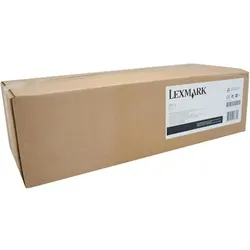
Lexmark Wartung der Druckerfixiereinheit, Drucker ZubehörDas Lexmark 41X1505 Wartungsset ist eine originale Druckerfixiereinheit zur Instandhaltung von Laserdruckern. Dieses Verbrauchsmaterial wurde speziell für die Lexmark Druckermodelle CX922DE, CX923DTE, CX923DXE, CX924DTE, CX924DXE, XC9245 und XC9255 entwickelt. Als Fixierwartungsset unterstützt es die ordnungsgemässe Funktion des Fixiersystems des Druckers, was für die Erzeugung hochwertiger Laserausdrucke mit gleichmässiger Tonerhaftung und Bildbeständigkeit entscheidend ist. Das Set enthält alle notwendigen Komponenten zur Wartung der Fixiereinheit und gewährleistet so zuverlässige Druckerleistung sowie eine Verlängerung der Betriebsdauer kompatibler Lexmark Geräte. Regelmässige Wartung mit diesem originalen Lexmark Teil hilft, Druckqualitätsprobleme wie Tonerverschmieren, mangelnde Haftung oder ungleichmässiges Fixieren zu vermeiden. Das 41X1505 Set wird nach den originalen Gerätespezifikationen von Lexmark hergestellt, was Kompatibilität und Leistung mit der bezeichneten Druckerserie garantiert. Diese Wartungslösung unterstützt den kontinuierlichen Druckerbetrieb in Büroumgebungen, wo konstante Druckqualität und Gerätezuverlässigkeit essenziell sind. Die korrekte Installation dieses Fixierwartungssets trägt zur Aufrechterhaltung der optimalen Druckereffizienz bei und reduziert potenzielle Ausfallzeiten aufgrund von Fixierproblemen. Das Produkt zeichnet sich durch seine Langlebigkeit und hohe Materialqualität aus und entspricht den anspruchsvollen Erwartungen professioneller Anwender. Durch die Verwendung originaler Wartungskomponenten wird die Druckleistung über den gesamten Lebenszyklus des Geräts hinweg stabil gehalten. Die präzise Abstimmung auf die genannten Druckermodelle gewährleistet eine reibungslose Integration in bestehende Systeme. Für den zuverlässigen Betrieb in intensiv genutzten Büroumgebungen ist dieses Wartungsset eine unverzichtbare Komponente der regelmässigen Druckerpflege.850,48 €*Versand: 0,00 €Sichere Weiterleitung zum Anbieter
-
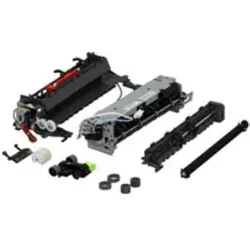
Lexmark (220 V) Wartung der Druckerfixiereinheit, Drucker ZubehörDie Wartung der Druckerfixiereinheit von Lexmark ist ein essentielles Zubehör für eine Vielzahl von Lexmark-Druckermodellen. Diese Fixiereinheit ist für den Betrieb bei 220 V ausgelegt und sorgt für eine zuverlässige Druckqualität, indem sie die Druckergebnisse optimiert und die Lebensdauer des Druckers verlängert. Die Einheit ist mit verschiedenen Modellen kompatibel, darunter die Serien B2338, B2442, MB2338, MB2442, MB2546, MB2650, MS421, MX321, XM1242, XM1246 und XM3250. Die Verwendung dieser Wartungseinheit ist entscheidend, um die Drucktechnologie auf einem hohen Niveau zu halten und die Effizienz des Druckvorgangs zu gewährleisten. Die Lieferung umfasst mehrere wichtige Komponenten, die für die Wartung und den Betrieb des Druckers erforderlich sind. Diese Fixiereinheit ist nicht nur für die Aufrechterhaltung der Druckqualität wichtig, sondern auch für die Vermeidung von häufigen Druckproblemen, die durch abgenutzte Teile verursacht werden können. - Kompatibel mit einer Vielzahl von Lexmark-Druckermodellen - Enthält wichtige Komponenten wie Fuser, MPF-Aufnahmewalze und Transferwalze - Optimiert die Druckqualität und verlängert die Lebensdauer des Druckers - Kennzeichnung gemäss RoHS für umweltfreundliche Materialien - Geeignet für den Einsatz in Laserdrucktechnologie.215,90 €*Versand: 0,00 €Sichere Weiterleitung zum Anbieter
-
Lexmark (230 V) Wartung der Druckerfixiereinheit, Drucker ZubehörDas Fixierer-Wartungskit umfasst die Fixierstation, Umlenkeinheit, Übertragungsrolle, Einzugsrollen und weitere Ersatzteile. Die Installation des Kits wird nach jeweils 200.000 Seiten empfohlen (bei durchschnittlich 3 Seiten pro Auftrag und ca. 5 % Deckung).292,53 €*Versand: 0,00 €Sichere Weiterleitung zum Anbieter
-
Donner, Jochen: E-MTB: Wartung, Pflege & ReparaturE-MTB: Wartung, Pflege & Reparatur , Sitzposition, Motor, Schaltung, Bremsen, Federung, Laufräder , Befestigungs- & Spanngurte > Transportsysteme , Auflage: Nachdruck, Erscheinungsjahr: 20180319, Produktform: Kartoniert, Autoren: Donner, Jochen~Simon, Daniel, Auflage/Ausgabe: Nachdruck, Seitenzahl/Blattzahl: 143, Abbildungen: 200 farbige Fotos, Keyword: elektrofahrrad; e mountainbike; e mtb; e bike mountainbike; e bike mtb; elektrorad; mtb e bike; elektrovelo; mountain e bike; e mountain bike, Fachschema: E-Bike - Pedelec~Fahrrad / Mountain-Bike~Mountain-Bike~Fahrrad - Rad~Velociped~Fahrzeug - Fahrzeugbau - Fahrzeugtechnik, Fachkategorie: Fahrräder und nicht-motorisierte Verkehrsmittel: Ratgeber, Sachbuch (Wartung)~Radfahren: Allgemein und Touring~Motorsport, Radsport, Vehikelsport, Thema: Orientieren, Warengruppe: HC/Fahrrad, Fachkategorie: Wartung und Instandhaltung von Fahrzeugen und Handbuch, Thema: Verstehen, Text Sprache: ger, UNSPSC: 49019900, Warenverzeichnis für die Außenhandelsstatistik: 49019900, Verlag: Delius Klasing Vlg GmbH, Verlag: Delius Klasing Vlg GmbH, Verlag: Delius Klasing, Länge: 241, Breite: 166, Höhe: 12, Gewicht: 415, Produktform: Kartoniert, Genre: Sachbuch/Ratgeber, Genre: Sachbuch/Ratgeber, Herkunftsland: SLOWAKEI (SK), Katalog: deutschsprachige Titel, Katalog: Gesamtkatalog, Katalog: Kennzeichnung von Titeln mit einer Relevanz > 30, Katalog: Lagerartikel, Book on Demand, ausgew. Medienartikel, Relevanz: 0025, Tendenz: -1, Unterkatalog: AK, Unterkatalog: Bücher, Unterkatalog: Hardcover, Unterkatalog: Lagerartikel, WolkenId: 176062622,90 €*Versand: 0,00 €Sichere Weiterleitung zum Anbieter
-
Ist eine Wartung für den Epson XP 225 Drucker erforderlich?
Ja, eine regelmäßige Wartung für den Epson XP 225 Drucker ist empfehlenswert, um eine optimale Leistung und Druckqualität sicherzustellen. Dies kann das Reinigen der Druckköpfe, das Austauschen von Verbrauchsmaterialien wie Tintenpatronen und das Entfernen von Papierstaus umfassen. Eine regelmäßige Wartung kann auch dazu beitragen, die Lebensdauer des Druckers zu verlängern. **
-
Was bedeutet die Fehlermeldung "Wartung Fehler 50" beim LaserJet 4 Drucker?
Die Fehlermeldung "Wartung Fehler 50" beim LaserJet 4 Drucker bedeutet, dass ein Problem mit der Wartungseinheit aufgetreten ist. Dies kann auf eine Verstopfung oder einen Defekt in der Einheit hinweisen. Es wird empfohlen, den Drucker zu überprüfen und gegebenenfalls die Wartungseinheit zu reinigen oder auszutauschen. **
-
Warum zeigt mein Drucker HP 6970 bei der Wartung ständig Papierstau an?
Es gibt mehrere mögliche Gründe, warum Ihr Drucker HP 6970 ständig Papierstau anzeigt. Es könnte sein, dass das Papier nicht richtig in den Papiereinzug eingelegt ist oder dass es zu dick oder zu dünn für den Drucker ist. Es könnte auch sein, dass sich Fremdkörper oder Papierreste im Drucker befinden, die den Papierstau verursachen. Es könnte auch ein Problem mit den Rollen oder Sensoren im Drucker geben, die den Papierstau verursachen. Es könnte hilfreich sein, den Drucker gründlich zu reinigen und sicherzustellen, dass das Papier richtig eingelegt ist, um das Problem zu beheben. Wenn das Problem weiterhin besteht, könnte es ratsam sein, den technischen Support von HP zu kontaktieren. **
-
Was bedeutet die Meldung "Wartung erforderlich" bei einem Epson Stylus Drucker vom Typ DX4400?
Die Meldung "Wartung erforderlich" bei einem Epson Stylus DX4400 Drucker bedeutet, dass der Drucker gewartet werden muss. Dies kann bedeuten, dass bestimmte Teile des Druckers gereinigt oder ausgetauscht werden müssen, um eine optimale Druckqualität und Leistung sicherzustellen. Es wird empfohlen, die Anweisungen in der Bedienungsanleitung des Druckers zu befolgen oder den Epson Kundendienst zu kontaktieren, um weitere Unterstützung zu erhalten. **
Ähnliche Suchbegriffe für Drucker-Wartung
-
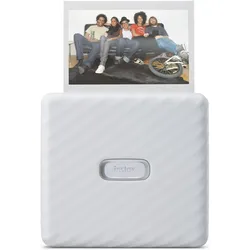
Fujifilm Instax Link Wide (Laser, Farbe), Drucker, GrauDer instax Link Wide Printer lässt die Herzen aller instax-Fans höher schlagen. Dank zahlreicher, spannender Features ist purer Sofortbildspass geboten. Darüber hinaus bietet der instax Link Wide Printer den Nutzern die Möglichkeit, zwischen dem klassischen Sofortbildlook "instax-Natural" (Vintage-Qualität) und dem "instax-Rich-Modus" (schärfere und farbintensivere Bildqualität) zu wählen. Das instax Wide Format mit 62 x 99 mm im Querformat bietet besonders viel Raum für deine Motive und besticht in Farbe, Monochrome oder als Black Frame. Sie eignen sich besonders gut für Familienfeiern, Partys oder besondere Momente mit deinen Freunden. Mit zehn Sofortbildern pro Filmpack bist du perfekt ausgestattet. Du willst die schärfsten Aufnahmen deiner Fujifilm X-S10 als instax Sofortbild ausdrucken? Kein Problem. Nutze die Drahtlosverbindung zum instax Link Wide Printer und halte deine schönsten Erinnerungen kurze Zeit später in deinen Händen.157,07 €*Versand: 0,00 €Sichere Weiterleitung zum Anbieter
-
Fujifilm Instax Link Wide (Thermodirekt / Thermotransfer, Farbe), Drucker, WeissDer instax Link Wide Printer lässt die Herzen aller instax-Fans höher schlagen. Dank zahlreicher spannender Features ist purer Sofortbildspass geboten. Darüber hinaus bietet der instax Link Wide Printer den Nutzern die Möglichkeit, zwischen dem klassischen Sofortbildlook "instax-Natural" (Vintage-Qualität) und dem "instax-Rich-Modus" (schärfere und farbintensivere Bildqualität) zu wählen. Das instax Wide Format mit 62 x 99 mm im Querformat bietet besonders viel Raum für deine Motive und besticht in Farbe, Monochrome oder als Black Frame. Sie eignen sich besonders gut für Familienfeiern, Partys oder besondere Momente mit deinen Freunden. Mit zehn Sofortbildern pro Filmpack bist du perfekt ausgestattet. Du willst die schärfsten Aufnahmen deiner Fujifilm X-S10 als instax Sofortbild ausdrucken? Kein Problem. Nutze die Drahtlosverbindung zum instax Link Wide Printer und halte deine schönsten Erinnerungen kurze Zeit später in deinen Händen.155,56 €*Versand: 0,00 €Sichere Weiterleitung zum Anbieter
-
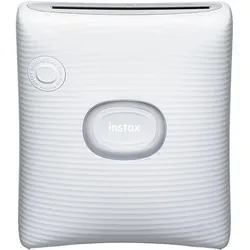
Fujifilm Instax Square Link (Thermodirekt / Thermotransfer, Farbe), Drucker, WeissEinfaches und kontinuierliches Drucken in hoher Geschwindigkeit. Verwenden Sie die exklusive App, um Ihre besten Momente von einem Bild oder Video auf Ihrem Smartphone zu senden und einfach vor Ort auszudrucken. Wählen Sie aus fünf verschiedenen Effekten, um ein Foto mit einem QR-Code zu erstellen. Scannen Sie den QR-Code mit Ihrem Smartphone und speichern Sie Ihr Foto mit AR-Effekten. Sie können Ihren Bildschirm auch aufzeichnen und in sozialen Medien teilen. Kombinieren Sie Ihre Fotos mit einer Chat-Nachricht und erleben Sie eine andere Form der Kommunikation. Editable Print - Machen Sie noch mehr aus Ihren Drucken, indem Sie Collagen erstellen und Rahmen verwenden. SNS Share - Teilen Sie Ihre selbst aufgenommenen Bilder in sozialen Medien. Sketch, edit & print - Importieren Sie Ihre Zeichnungen oder Texte, fügen Sie sie zu Ihrem Foto hinzu und drucken Sie sie dann aus.133,72 €*Versand: 0,00 €Sichere Weiterleitung zum Anbieter
-
Ist der Drucker-RPC-Server nicht verfügbar?
Es könnte verschiedene Gründe geben, warum der Drucker-RPC-Server nicht verfügbar ist. Möglicherweise ist der Server nicht eingeschaltet oder es gibt ein Problem mit der Netzwerkverbindung. Es könnte auch sein, dass der Server überlastet ist oder ein technisches Problem aufgetreten ist. Es wäre ratsam, den Server neu zu starten oder sich an den technischen Support zu wenden, um das Problem zu beheben. **
-
Wann ist ein Zap Hosting Server online?
Ein Zap Hosting Server ist online, sobald er erfolgreich gestartet wurde und alle erforderlichen Dienste und Anwendungen ordnungsgemäß ausgeführt werden. Dies kann je nach Konfiguration und Hardware des Servers einige Minuten dauern. Sobald der Server online ist, können Benutzer auf ihn zugreifen und Dienste wie Websites, Spiele oder andere Anwendungen nutzen. **
-
Wie kriege ich meinen Drucker online?
Um deinen Drucker online zu bringen, gibt es mehrere Schritte, die du überprüfen kannst. Zuerst solltest du sicherstellen, dass dein Drucker eingeschaltet ist und mit dem WLAN verbunden ist. Überprüfe auch, ob dein Router ordnungsgemäß funktioniert und das WLAN-Signal stark genug ist. Möglicherweise musst du die Netzwerkeinstellungen deines Druckers überprüfen und gegebenenfalls neu konfigurieren. Es könnte auch hilfreich sein, die Druckersoftware auf deinem Computer zu aktualisieren oder neu zu installieren, um sicherzustellen, dass alle Treiber korrekt funktionieren. Wenn diese Schritte nicht helfen, könnte es ratsam sein, den technischen Support des Druckerherstellers zu kontaktieren. **
-
Wie schalte ich HP Drucker online?
Um einen HP Drucker online zu schalten, müssen Sie zunächst sicherstellen, dass der Drucker eingeschaltet ist und über eine aktive Internetverbindung verfügt. Überprüfen Sie die WLAN-Einstellungen des Druckers und stellen Sie sicher, dass er mit dem richtigen Netzwerk verbunden ist. Sie können auch die HP Smart App auf Ihrem Smartphone oder Computer verwenden, um den Drucker online zu schalten. Alternativ können Sie die IP-Adresse des Druckers in Ihrem Webbrowser eingeben und die Einstellungen für die drahtlose Verbindung konfigurieren. Stellen Sie sicher, dass der Drucker online ist, bevor Sie ihn verwenden, um Dokumente zu drucken. **
* Alle Preise verstehen sich inklusive der gesetzlichen Mehrwertsteuer und ggf. zuzüglich Versandkosten. Die Angebotsinformationen basieren auf den Angaben des jeweiligen Shops und werden über automatisierte Prozesse aktualisiert. Eine Aktualisierung in Echtzeit findet nicht statt, so dass es im Einzelfall zu Abweichungen kommen kann. ** Hinweis: Teile dieses Inhalts wurden von KI erstellt.